miércoles, 26 de noviembre de 2008

Instalando Tomcat


Es tan fácil que no me he podido resistir a hacer un post sobre esto...

Si no sabes lo que es Tomcat, es un servidor JSP. Si sigues sin saber de que hablo:
http://es.wikipedia.org/wiki/Apache_Tomcat

Los pasos son bastante sencillos:
1) Descarga Tomcat desde http://tomcat.apache.org/. En concreto Tomcat 5.5 / Core / tar.gz
2) Descromprime el archivo donde quieras tener el servidor. Pongamos /playground/tomcat
3) Edita /playground/tomcat/bin/startup.sh
4) Busca la línea en la que dice

EXECUTABLE=catalina.sh
y añade a continuación

export JAVA_HOME=/System/Library/Frameworks/JavaVM.framework/Versions/1.5/Home
export CATALINA_HOME=/playground/tomcat


5) Ejecuta /playground/tomcat/bin/startup.sh, por ejemplo con el comando de terminal sh startup.sh
6) Mira en http://localhost:8080/

Probado en mi Macbook sin ningún tipo de problemas.

domingo, 23 de noviembre de 2008

Mighty Mouse

Hace mucho tiempo que no cuento nada... Bueno, hoy voy a contar algunas cosas que me han pasado con el Mighty Mouse y que, casualmente han coincidido en el tiempo.

En el trabajo tengo un montón de Mighty Mouses con cable y he notado que en algunos ha dejado de funcionar el scroll de la rueda. No en todas direcciones, sólo hacia abajo. La verdad es que pensaba que los alumnos eran unos descuidados y que los habrían forzado y se habrían estropeado.

Hoy ha empezado a pasarme en el mio, y he buscado información al respecto.

En esta página cuentan como se desmonta el ratón para proceder a la limpieza física de la lente y la bola. Pero no me fio un pelo de todo lo que sea utilizar un cutter para acceder a un dispositivo. Así que he visto que también comentaban otra cosa en la misma página, aunque decían que era una solución de caracter temporal. El caso es que apple tiene una página con una explicación sobre como proceder a la limpieza del ratón. La dirección es esta http://support.apple.com/kb/HT1537?viewlocale=en_US. Además de las instrucciones escritas, hay un video sobre como proceder. El resultado ha sido inmejorable. :D

Como colofón a este primer tema. Los síntomas son el notar que la rueda no va tan fina como al principio. En ocasiones incluso he notado que la parecía que hubiera algún tipo de elemento sólido que chocaba con la rueda (en mi caso, no me extrañaría que fuera alguna virutilla de goma de borrar...). Una vez realizada la limpieza, se nota una tremenda diferencia en lo que a la suavidad de rotación de la rueda se refiere.

El otro tema que quería comentar es el de las pilas del ratón. El ratón me lo regalaron en Marzo del año pasado y llevaba puestas sus pilas Energizer Lithium, las que me venían con el ratón. Se me había pasado por la cabeza que el mal funcionamiento de la scrollball se debiera a que las pilas se agotaban. Muchos os habréis dado cuenta de que el ratón tiene en su página de configuración un medidor de batería...


Además, cuando la batería es baja, el sistema os avisa de que es posible que deje de funcionar.


El aviso me lo ha dado a las 17h y el ratón ha dejado de responder por primera vez a las 21h.

Eso es todo por hoy. :D

lunes, 1 de septiembre de 2008

Backup y Restore

Estoy probando diversos métodos de Backup para clonar los equipos del centro.

Lo intenté con las utilidades de Apple para el Mac OS Server del aula, pero en Julio no conseguí iniciar la instalación desde la red.

En segundo lugar probé con el Carbon Copy Cloner, y la verdad es que salvo el hecho de que me he olvidado de marcar la opción "borrar el disco duro de destino" a la hora de clonar, el proceso ha sido más rápido de lo que me esperaba.

De todas formas, he probado otra vez (un mes después) a instalar desde la red y ahora si que está funcionando.

Supongo que al final adoptaré una solución mixta y prepararé la instalación desde el Mac OS Server y ademas tendré un backup con el Carbon Copy Cloner por si en un momento dado no funciona el Servidor.

Una vez estén a punto lo 20 iMacs (Leopard) me pondré a ver que hago con los 10 eMacs (Tiger y Panther)

jueves, 10 de julio de 2008

Modo Target

Conectando el MacBook a un iMac mediante un cable Firewire podemos...

1) Primero encendemos el MacBook aprentando la letra T para iniciarlo en modo target. Hasta que aparezca el símbolo de Firewire en grande en la pantalla (a modo de salvapantallas). Entonces arrancamos el iMac apretando la tecla Opción y nos aparecerá un listado de las posibles unidades desde la que puede arrancar el iMac. Veremos el disco duro del MacBook como disco duro FireWire. Lo seleccionamos y podremos usar el hardware del iMac arrancando con el disco duro del MacBook.


2) Realizando el mismo proceso intercambiando el MacBook y el iMac, obtenemos un resultado similar. En este caso, he tenido que conectar tambien el cable de red del iMac al MacBook para que se conecte a la red local y me permita iniciar sesión en mi cuenta de la red local.


NOTA: En ambos casos es accesible la unidad que no usamos para arrancar.

lunes, 30 de junio de 2008

Preferencias del Sistema (1)

Hola otra vez. Ya se que dije en el último post que haríamos un repaso por las opciones de personalización de Preferencias del Sistema (primer bloque). Pero he estado echándoles un ojo y hay cosas que lo mismo no son tan vitales ahora mismo y quiero enseñar algunas cosas del segundo bloque. Así que me pongo a contaros los principales ajustes de Preferencias del Sistema.

Vamos a ver ajustes en las secciones que he marcado en verde.
  • Apariencia: Podéis ajustar un montón de cosas sobre la apariencia (era obvio) del entorno. Personalmente utilizo la configuración de color que apliqué cuando seguía los ajustes recomendados del libro que se usa para la certificación de Aperture.

    También podéis tocar (acordaos de que podéis hacer click en la imagen para verla más grande) los ajustes de la barra de desplazamiento. Ahi a quien le perturba tener las flechas de desplazamiento de los scrollbars juntas. (También hay a quien le perturba el pudding, pero eso es una cosa de Gloom).
  • Dock: Podemos configurar las características básicas del Dock. Ya hablamos en un post anterior de que podíais eliminar iconos del Dock arrastrándolos fuera del mismo (y salía una nubecita). Acordaos de que las aplicaciones en ejecución aparecen en el Dock, que eso no implica que se queden ahí luego. También comentar que hay dos partes, una para iconos (la más grande) y otra para carpetas (la de la derecha). También podéis hacer click en en la barra de separación y mover el ratón arriba y abajo para cambiar el tamaño del Dock. Por último, comentar que podéis hacer aparecer y desaparecer el Dock con el acceso de teclado Comando + Opción + D.

  • Escritorio y Salvapantallas: Es bastante obvio lo que podéis ajustar aquí. El fondo del escritorio y el salvapantallas. Más adelante veremos como instalar los salvapantallas y demás.
  • Internacional / Idiomas: Mac OS X es multilenguaje. Las aplicaciones pueden venir directamente en varios idiomas y tenemos que seleccionar el orden de preferencia de idiomas que queremos que usen los programas. Es tan sencillo como reordenar la lista de idiomas pinchando y arrastrando.


  • Bluetooth: Aquí tenéis la configuración del estado de la conexión Bluetooth. Personalmente, me aseguro de que me muestre el estado en la barra de menú (arriba). También se puede hacer que el ordenador sea visible a otros dispositivos bluetooth.
  • Ratón y teclado: El último que quiero comentar, pero a mi juicio el más importante. La configuración por defecto del ratón y del teclado no me gusta por diversos motivos. En primer lugar, quiero que mi ratón tenga dos botones como mínimo. Por otra parte, quiero que mis teclas de función sean las teclas de función (Uso más el F9 que el Forward o el Exposé). Así que en este menú se puede establecer esta configuración...


    Comentar varias cosas. Primero, que si no hay un ratón conectado, aparece la configuración del trackpad, en lugar de la del ratón. Segundo que, en la ventana de accesos de teclado que he capturado aparece un pequeño warning en amarillo. Es que he seleccionado que cuando apriete Control + F1 se aparten las ventanas activas para mostrarme el escritorio. Normalmente, esto lo hago con el cuarto botón del ratón (presión lateral) pero como con el portatil suelo usar el trackpad necesitaba un método alternativo.

jueves, 26 de junio de 2008

Iniciando el MacBook (Diferido)

Bueno, ahora que tengo un ratito hablaremos (aunque sea en diferido) de lo que me encontré nada más iniciar el MacBook. Vamos a pasar del incidente de la letra E, que ya se ha solucionado, y centrarnos en lo general.

Lo primero que hace el MacBook cuando lo inicias es solicitarte la información de registro. Es bastante sencillo y no creo que haya que hablar mucho más del tema, pero es práctico que consideréis una cosa:
  • Si podéis evitar temporalmente el registro de la máquina, gozaréis de los 15 días de prueba para poder cambiar el equipo si hay algún problema.
Por lo demás, el proceso de inicialización (por llamarlo de alguna manera) de la máquina es bastante intuitivo. Yo, personalmente, dejé la configuración de la red para el final, dado que estaba en un entorno WiFi y no disponía de la información de conexión requerida en el momento de abrirlo. Luego también sería prácticos...
  • Disponer de la información de configuración de elementos externos al MacBook en el caso de que estos existan.
Bien. En este momento disponía de un ordenador registrado (nadie me recomendó lo contrario) y pude continuar con la personalización, configuración e instalación de mi entorno.

Lo primero, el Spotlight. El Spotlight es, en cierta manera, el primo cachas del menu de ejecución del Windows. Tu escribes una palabra y se analizan las concordancias con archivos del sistema presentandonos un listado de posibles candidatos a ejecutarse/abrirse. Lo que pasa es que eso requiere una indexación previa. Y esto no es rápido (me fui a comprarme la comida mientras tanto...). Para hacerlo, simplemente activamos el Spotlight con el ratón o mediante el acceso de teclado [Comando + Espacio] y veremos algo como esto...
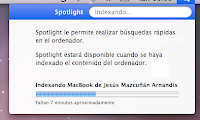
Una vez indexado, podemos empezar a usar la herramienta para acceder a distintos programas y continuar con la personalización.

Lo primero que hice yo es, teniendo una forma fácil y rápida (la que acabamos de ver) de acceder a cualquier programa, eliminar del Dock todos aquellos iconos que no son de uso común. Para eliminar un icono del Dock, simplemente lo arrastramos fuera de la barra y lo soltamos. Aparecerá una nubecita de humo que nos indica que el icono ha sido eliminado del Dock. Para los más novatos, si eliminamos del Dock una aplicación que esté abierta, permanecerá en el Dock su icono de estado (en ejecución) pero cuando cerremos la aplicación, desaparecerá del Dock.

Desde el Spotlight escribiendo preferencias, directamente desde el icono de preferencias del Dock (uno de los que yo quito) o haciendo click con el botón derecho sobre la línea punteada que separa las dos secciones del Dock (aplicaciones | ventanas / carpetas), lanzamos las preferencias del sistema. En el caso de haber usado el último método indicado, tendremos que hacer click en Mostrar Todo para poder acceder al menú de preferencias. Un pequeño repaso por las opciones del primer bloque (Personal) permiten personalizar el sistema. Es lo que veremos en el próximo post.

lunes, 23 de junio de 2008

Reparaciones completadas...

El pasado jueves me llamaron del servicio técnico sobre las 11:30 de la mañana. Llevé el ordenador a reparar y entorno a las 19:00 me llamaron de nuevo para decirme que ya podía pasar a recogerlo. El problema del teclado se ha solucionado y ya puedo utilizar el portatil sin la necesidad de llevar a rastras el teclado bluetooth.